Inspecteur
L'Inspecteur affiche les paramètres pour tous les éléments suivants :
- Sources & Routages directs
- Bus de Spatialisation
- Haut-parleurs
- Bus Master
- Gestion des graves (LFE)
- Bus de Monitoring
Vous pouvez masquer l'inspecteur avec la flèche située sur son bord gauche. Pour le restaurer à sa taille d'origine, cliquez sur cette même flèche.
Structure
Dans la barre de recherche, à gauche, vous verrez l'icône d'épinglage. Activer l'épinglage dissocie l'Inspecteur de la sélection dans la Venue. Épingler un élément force donc l'Inspecteur à afficher sa page, même si vous sélectionnez un autre élément dans la venue. Ceci est très utile lorsque vous voulez ajuster les paramètres d'un Bus de Spatialisation tout en déplaçant une source, par exemple.
Au sommet de l'Inspecteur, vous trouverez la barre de recherche, qui vous permet de choisir les éléments que vous souhaitez sélectionner. Appuyez sur la touche Shift pour sélectionner plusieurs éléments.
L'Inspecteur est ensuite divisé en deux sections : l'en-tête et la section onglets.
- L'En-tête affiche un aperçu de base de votre sélection actuelle, ou un aperçu du Master si rien n'est sélectionné.
- La section Onglets affiche des paramètres supplémentaires basés sur l'onglet contextuel que vous avez sélectionné au bas de l'inspecteur.

Les composants des sections en-tête et paramètres sont détaillés dans les sections suivantes.
Section En-tête
Basé sur votre sélection actuelle, la section en-tête aura un aspect différent.
Page principale
Lorsque rien n'est sélectionné, l'en-tête affiche ce que nous appelons la "Page principale", avec les paramètres généraux du Master, y compris ses options EQ et Dynamiques.

Sélection d'Élément
Avec HOLOPHONIX 2.1.5, vous pouvez maintenant utiliser Shift + Flèche Gauche ou Flèche Droite pour naviguer dans la sélection de l'inspecteur.
-
Que vous ayez sélectionné un Haut-parleur, une Source ou un Bus de Spatialisation, la partie supérieure de l'En-tête montre toujours les éléments essentiels pour une identification facile.
-
La partie inférieure de l'En-tête dépend de votre sélection. Dans l'exemple ci-dessous (une Source stéréo), tous les paramètres possibles que vous pouvez rencontrer sont affichés.
Consultez les pages Sources, Haut-parleurs, et Bus pour en savoir plus sur les paramètres d'En-tête spécifiques pour chaque élément.

Vous pouvez éditer, exporter ou importer la plupart des paramètres de l'élément depuis la Vue d'ensemble.
En-tête - Éléments d'IdentificationName
Ce champ affiche le nom de l'élément sélectionné. Vous pouvez éditer le nom directement depuis ce champ.
Lock
Utilisez ce bouton pour verrouiller un élément et empêcher qu'il soit édité dans tout le preset. Cependant, même si un élément est verrouillé, il peut toujours être édité avec des messages Open Sound Control.
Color
Cliquez sur le point de couleur pour changer la couleur de l'élément sélectionné. La couleur sélectionnée sera appliquée à l'affichage de l'élément dans les différentes fenêtres de l'interface.
Vous pouvez simplement choisir une couleur prédéfinie depuis la palette de couleurs, ou utiliser un paramètre de couleur personnalisé. Pour définir une couleur personnalisée, utilisez d'abord le curseur Teinte pour choisir une couleur primaire, puis ajustez-la avec la boîte de dégradé.
Vous pouvez aussi utiliser les valeurs RGB ou les champs de code couleur hexadécimal pour définir la couleur. Ils sont pratiques lorsque vous devez copier une couleur vers un autre élément.
OSC Address
Ce champ montre l'Adresse OSC de l'élément sélectionné à utiliser lorsque vous voulez contrôler un paramètre de cet élément. Vous pouvez vous référer à la section Open Sound Control pour plus de détails.
Si vous effectuez une sélection multiple qui inclut à la fois des Sources et des Haut-parleurs, vous serez invité à choisir entre adresser les Sources multiples, ou les Haut-parleurs multiples.
Si vous avez effectué une multi-sélection compatible (seulement des pistes de sources, seulement des haut-parleurs, un groupe existant), l'adresse OSC incorporera la syntaxe correcte.
Section Onglets
Cette section affiche des paramètres supplémentaires pour votre sélection, et est organisée basée sur les onglets situés au bas de l'inspecteur. Selon ce que vous avez actuellement sélectionné, différents onglets apparaîtront, vous donnant accès à la gamme complète de paramètres pour votre master ou sélection.
Page Principale
Lorsque vous visualisez la page principale (si vous n'avez pas fait de sélection), il n'y a qu'un seul onglet disponible : Master. Il liste tous les bus dans votre preset.

Sélection de Source
Si vous avez sélectionné une Source, quatre onglets sont disponibles : Audio, Object, Reverb, et Sends.
Pour en savoir plus sur les paramètres de l'Inspecteur de chaque onglet, vous pouvez consulter :
- paramètres communs à toutes les Sources
- paramètres spécifiques aux Sources Virtuelles
- paramètres spécifiques aux Sources Ambisonics

Audio
L'onglet Audio affiche les paramètres liés à l'audio : Trim, Phase, Air, Doppler, Délai, Link & Unlink, et EQ et Dynamiques. Vous pouvez également effectuer Quick Routing | Input to Source à partir de là.
Object
L'onglet Object montre les paramètres liés à l'apparence de la Source : modèle 3D, couleur, visibilité de l'étiquette et visibilité de l'objet, taille, panoramique, inclinaison et auto-orientation.
Reverb
L'onglet Reverb montre les paramètres pour ajuster le comportement de votre Source avec le moteur de Réverbération : Gain Direct, Envoi de Réverbération, Curseur de Proximité et plus de paramètres dans les paramètres avancés.
Veuillez noter que le moteur de Réverbération est associé à tous les bus dans votre preset. Cela signifie que cet onglet applique les paramètres de Réverbération de votre Source à tous les Bus.
Send
L'onglet Sends affiche les paramètres pertinents pour les bus vers lesquels votre source est envoyée. Vous pouvez effectuer un routage de bus rapide, ajuster l'envoi LFE (ou le muter) et ajuster les options Send, Delay et Mute pour les différents bus vers lesquels votre source est routée.
Sélection de Haut-parleur
Si vous avez sélectionné un Haut-parleur, deux onglets sont disponibles : Object et Sends. L'onglet Reverb est grisé car il n'est pas pertinent pour les haut-parleurs.
Pour en savoir plus sur les paramètres de l'Inspecteur de chaque onglet, consultez la page Haut-parleur de la documentation.

Object
L'onglet Object montre les paramètres liés à l'apparence du Haut-parleur : modèle 3D, couleur, étiquette, visibilité, taille, pan, tilt et auto-orientation.
Sends
L'onglet Sends vous permet d'effectuer un routage rapide vers les Sorties et d'ajuster l'EQ et le délai pour chaque envoi.
Sélection de Bus
Si vous avez sélectionné un Bus, quatre onglets sont disponibles : Audio, Bus Algorithm, Reverb, et Speakers.
Pour en savoir plus sur les paramètres de l'Inspecteur de chaque onglet, consultez la page Bus de la documentation.
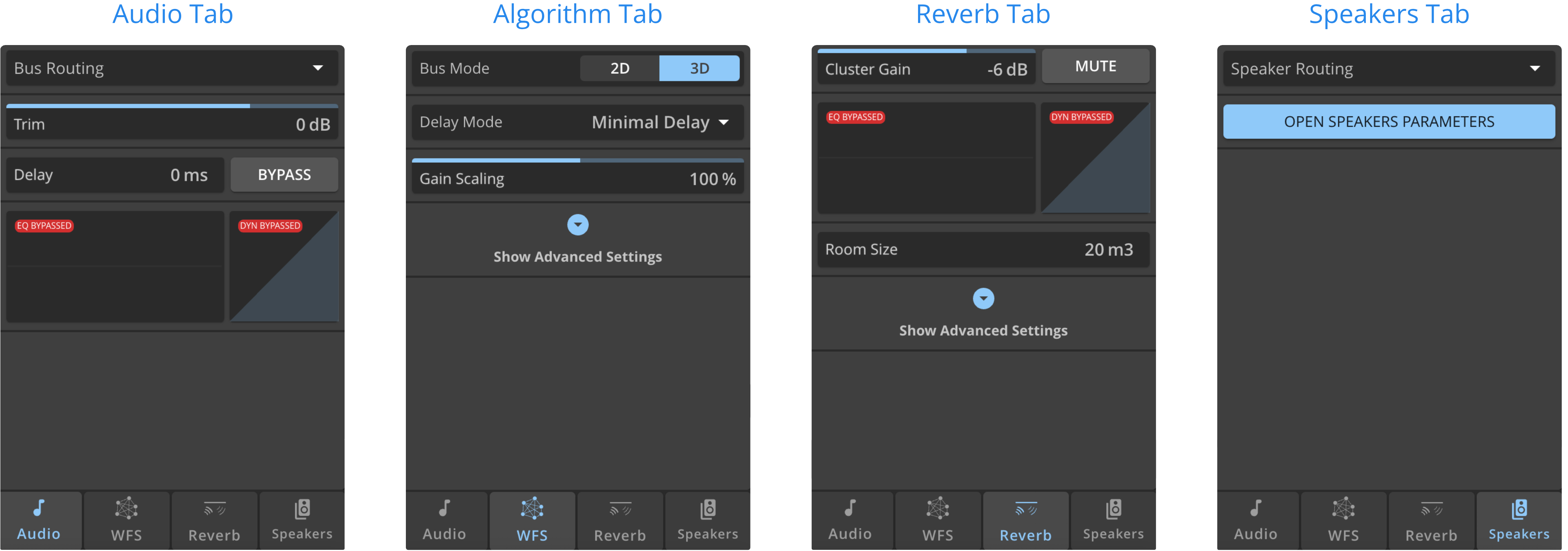
Audio
L'onglet Audio affiche les paramètres liés à l'audio : Trim, Délai, EQ et Dynamiques. Vous pouvez également effectuer un routage rapide Source vers Bus, pour choisir quelles Sources sont routées vers le Bus.
Bus Algorithm
L'onglet Algorithme affiche les paramètres pour ajuster l'algorithme utilisé dans le Bus actuel. Les paramètres disponibles seront donc très différents selon votre choix. Vous pouvez trouver une liste des différents algorithmes de spatialisation pour en savoir plus sur leurs paramètres spécifiques.
Reverb
L'onglet Réverbération affiche les paramètres globaux du moteur de Réverbération ainsi que les paramètres pour le Bus associé. Pour plus d'informations, consultez la section Réverbération.
Speakers
L'onglet Haut-parleur vous permet d'effectuer un routage rapide du bus vers le haut-parleur, et vous donne accès aux paramètres du haut-parleur si vous souhaitez modifier la position, le gain et le délai du haut-parleur dans ce bus, exclusivement. Pour en savoir plus, consultez les Paramètres du Haut-parleur.
Paramètres Avancés
Depuis HOLOPHONIX 2.2, vous ne pouvez plus activer les Paramètres Avancés depuis la barre d'Options. Vous pouvez cependant choisir de les afficher pour des éléments individuels en cliquant sur Afficher les Paramètres Avancés lorsque disponible. Vous pouvez activer les paramètres avancés pour tout le preset depuis la Fenêtre de Préférences.
Lorsque les paramètres avancés sont activés, vous verrez plus d'options dans l'Inspecteur pour les éléments suivants :
Cette option ne contrôle que l'affichage des paramètres. Par conséquent, si vous appliquez des paramètres avancés à un paramètre puis revenez aux Paramètres Standard, le paramètre conservera son paramètre avancé.
Dans toute la documentation, les paramètres accessibles en mode Paramètres Avancés seront indiqués par le badge * après leur nom.
Par exemple, dans la page Bus de Spatialisation HOA de la documentation, Level Compensation est disponible dans les Paramètres Avancés, contrairement à Decoder Type :