Sources virtuelles
Les sources virtuelles représentent des objets qui peuvent être déplacés dans la Venue. Elles sont composées d'une ou plusieurs sources audio (stéréo, multicanal), et peuvent être positionnées librement autour de l'audience. Ces sources incluent un module de simulation acoustique (avec réverbération), qui peut être contrôlé automatiquement par la position de la source.
Il existe trois formats pour les sources virtuelles.
Les sources Mono peuvent être positionnées n'importe où autour de l'audience.
Les sources Stereo sont composées de deux sources Mono, leur espacement est défini par la Stereo Width. La position d'un objet stéréo est définie par son centre et sa Stereo Width.
Les sources multicanales sont composées de plusieurs sources Mono. Leur layout peut être ajusté manuellement, mais correspondra par défaut aux standards ITU.
Paramètres d'Inspector
Section Header
Toutes les Virtual Sources partagent les mêmes paramètres Header documentés dans l'Introduction pour les Sources. Mais les Sources Stereo et Mono ont quelques paramètres supplémentaires : position, et stereo width.
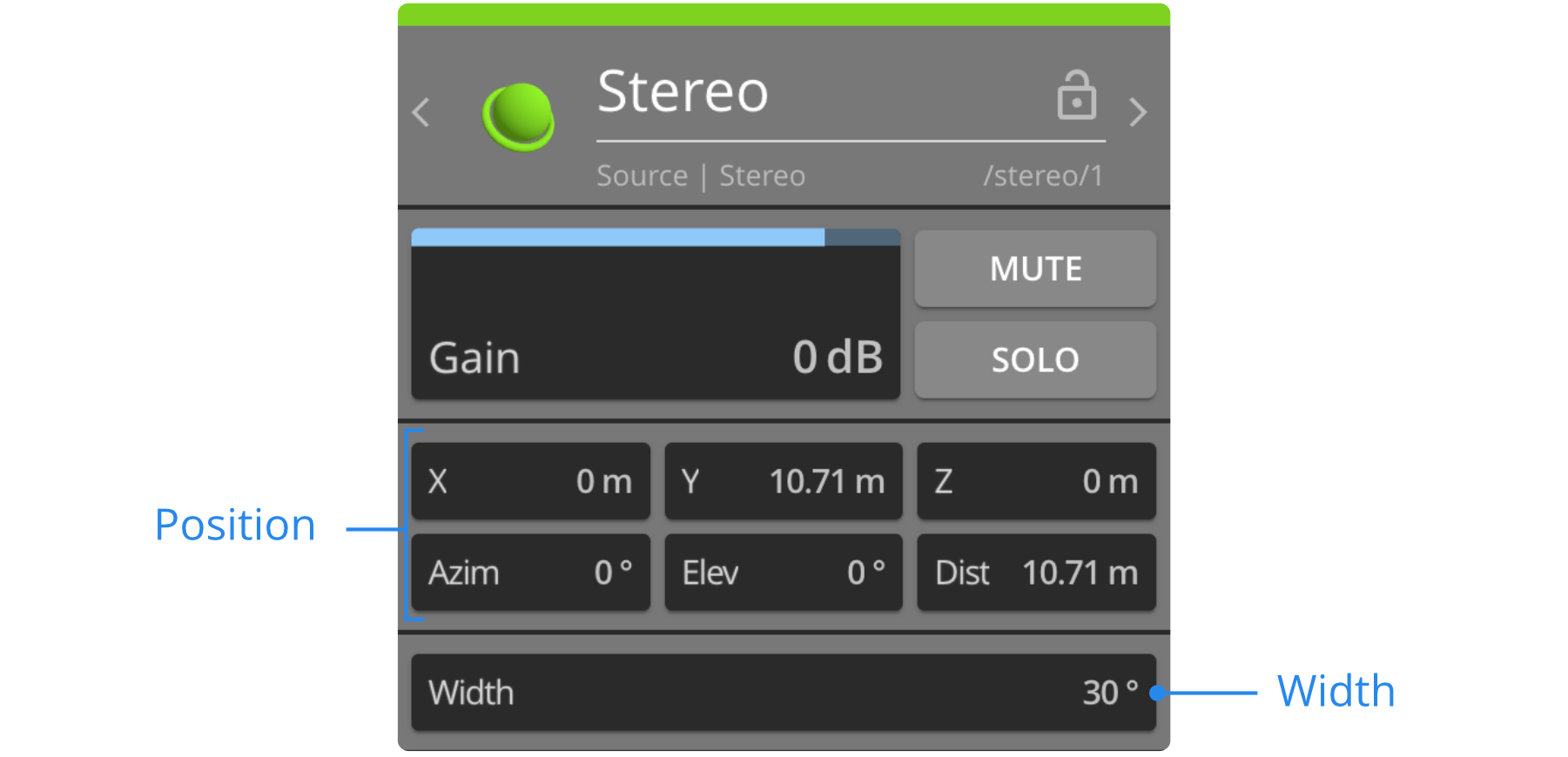
Position
Déplacez ou positionnez la source directement dans la Venue, ou en saisissant ses coordonnées. Deux systèmes de coordonnées sont disponibles : voir Systèmes de Coordonnées pour plus de détails.
Largeur Width
La largeur stéréo (Stereo Width) définit l'angle de dispersion total des canaux gauche et droit autour du centre. Par exemple, la largeur par défaut de 30° place le canal gauche à -15° et le canal droit à +15° autour du centre affiché dans la Venue.
Section d'onglets (Sources Mono & Stereo)
Onglet Audio
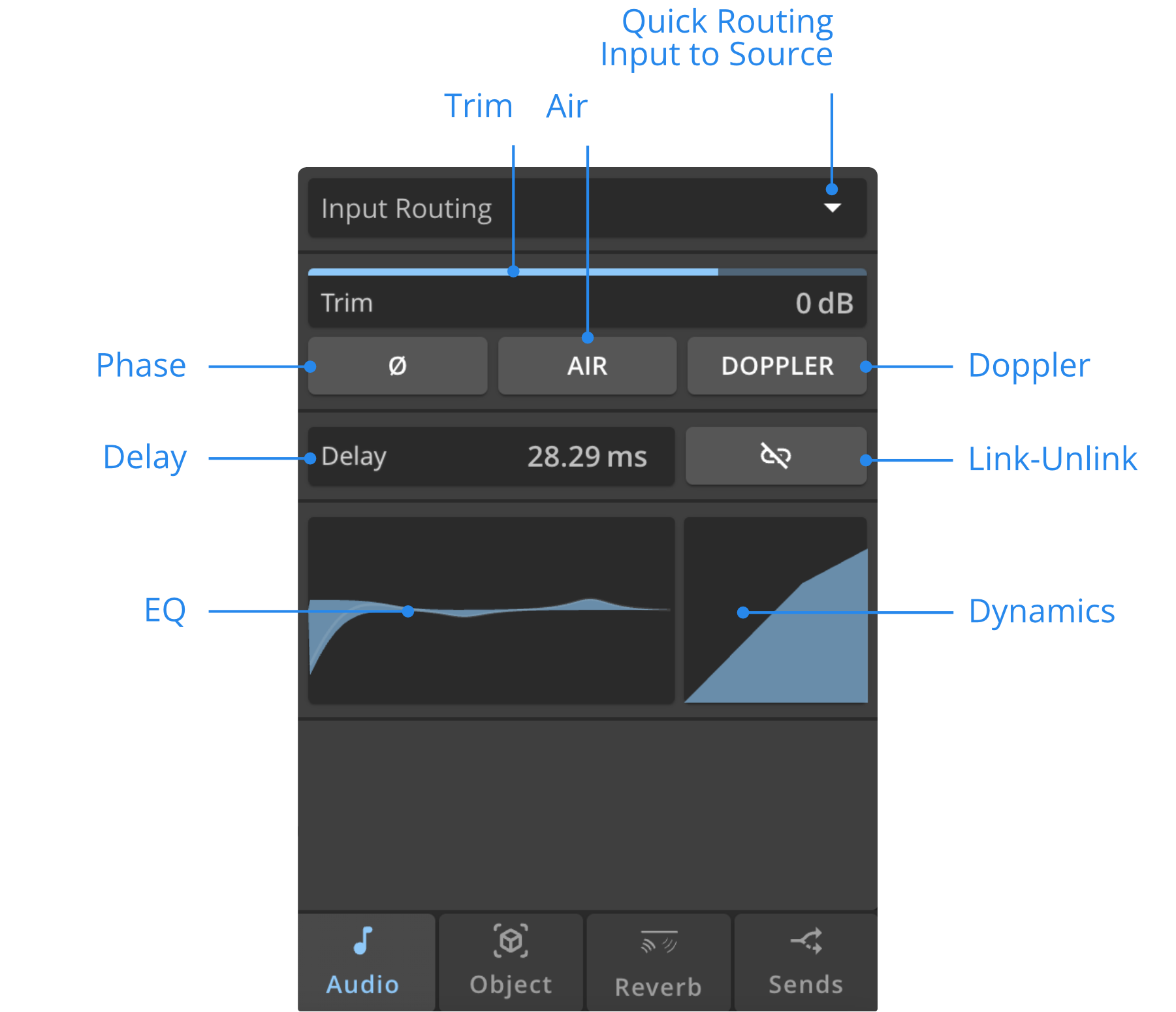
Doppler
Activez cette option pour simuler l'effet Doppler lorsqu'une source est déplacée, provoquant un changement de hauteur.
Air
Activez cette option pour simuler le filtrage d'absorption de l'air avec la distance.
Phase
Activez cette option pour inverser la phase du signal.
Delay
Ce paramètre est commun à toutes les sources. Il est donc documenté dans la section Tab des paramètres communs à toutes les sources.
EQ | Dynamics
Ce paramètre est commun à toutes les sources. Consultez la page Égaliseur et la page Dynamiques pour plus de détails.
Onglet objet Object Tab
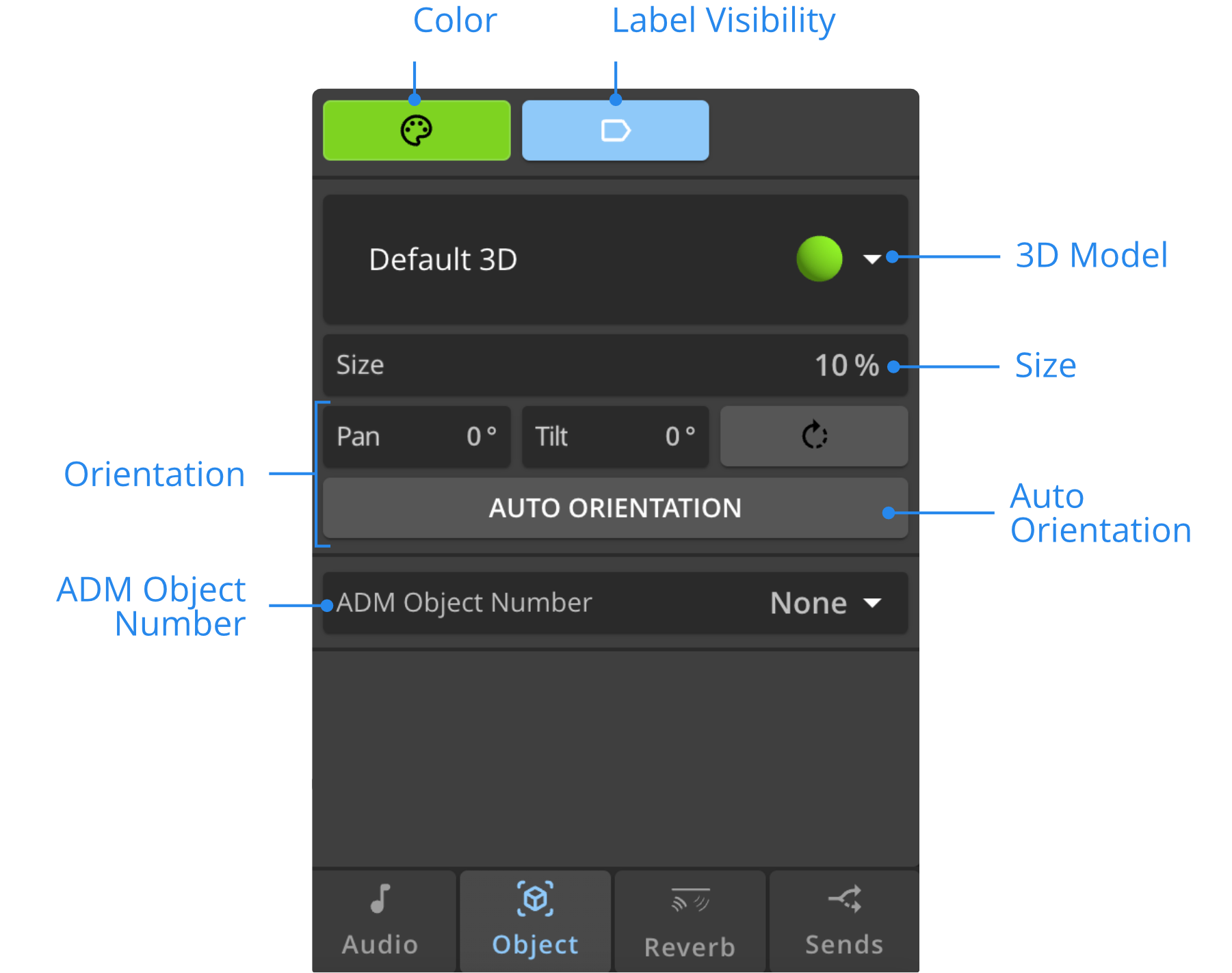
Couleur Color
Vous pouvez changer la couleur de votre élément. Pour en savoir plus, consultez le paramètre Couleur dans la page Inspector.
Label Visibility
Cliquez sur ce bouton pour afficher ou masquer l'intitulé de l'élément dans la Venue.
3D File
Comme pour les haut-parleurs, le modèle 3D de la source peut être modifié pour aider à l'identifier dans la Venue. En plus de changer la couleur de la source, cela peut vous aider à identifier les sources plus facilement dans la Venue.
Size
La taille d'affichage individuelle de chaque source peut être ajustée avec le facteur Size. Lorsque l'échelle est définie à 2, la taille affichée sera deux fois plus grande.
N'oubliez pas que vous pouvez ajuster la taille de tous les objets depuis le menu Display dans la barre d'options.
Orientation
Les paramètres d'orientation ne définissent que l'affichage du modèle 3D. Ils n'ont aucun impact sur le son.
Voir la section orientation 3D de la page système de coordonnées pour plus de détails.
ADM Object Number
Utilisez ce paramètre pour définir le numéro d'objet ADM correspondant à son itération dans le fichier ADM-BWF utilisé pour contrôler cette source via le protocole ADM-OSC.
Onglet Reverb
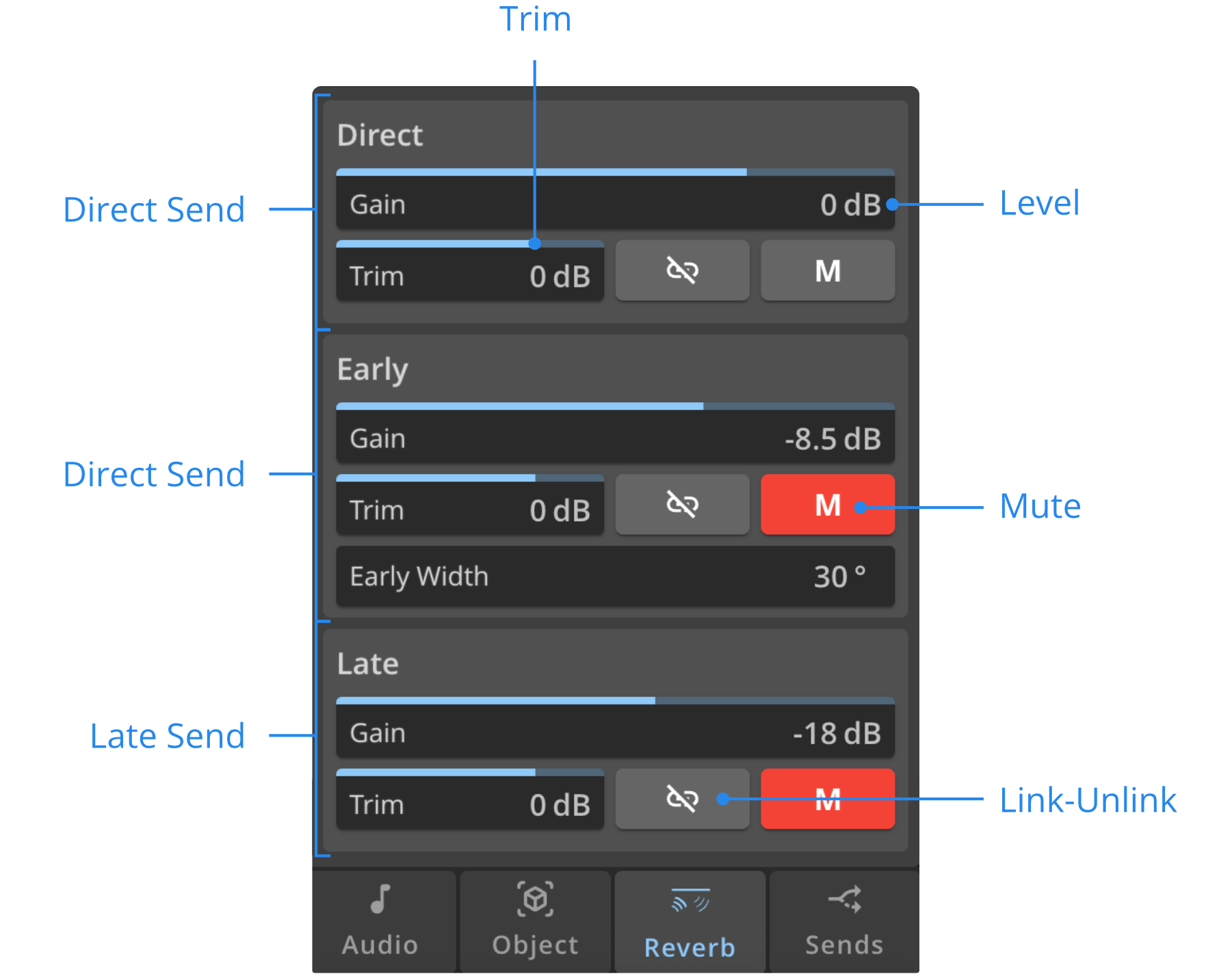
Direct, Early, et Reverb
Consultez la page Reverb pour plus d'informations sur les paramètres de réverbération des sources.
Onglet Sends
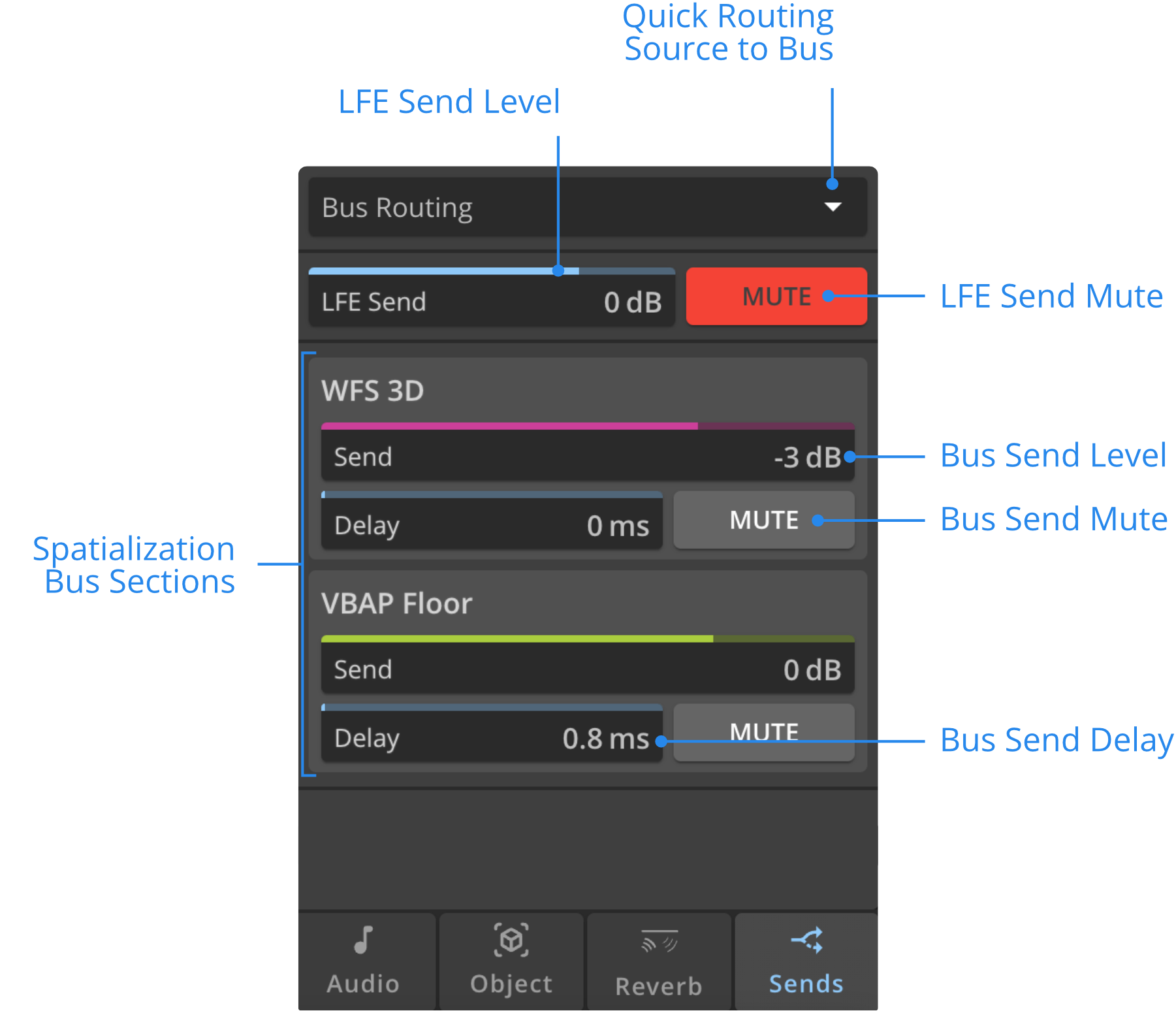
Cet onglet est identique pour toutes les Sources. Consultez la Section Dédiée pour en savoir plus.
Multicanal (Multichannel)
Position
L'objet multicanal ne peut être déplacé qu'avec la coordonnée AED Distance. Le layout peut être édité avec la fenêtre Channels Parameters.
Paramètres multicanal
Les onglets Object, Reverb et Sends sont identiques aux Sources Mono et Stereo. Cependant, l'onglet Audio est légèrement différent. Doppler, Air et Phase ne sont pas disponibles car les Sources Multichannel ne sont pas destinées à être en mouvement.
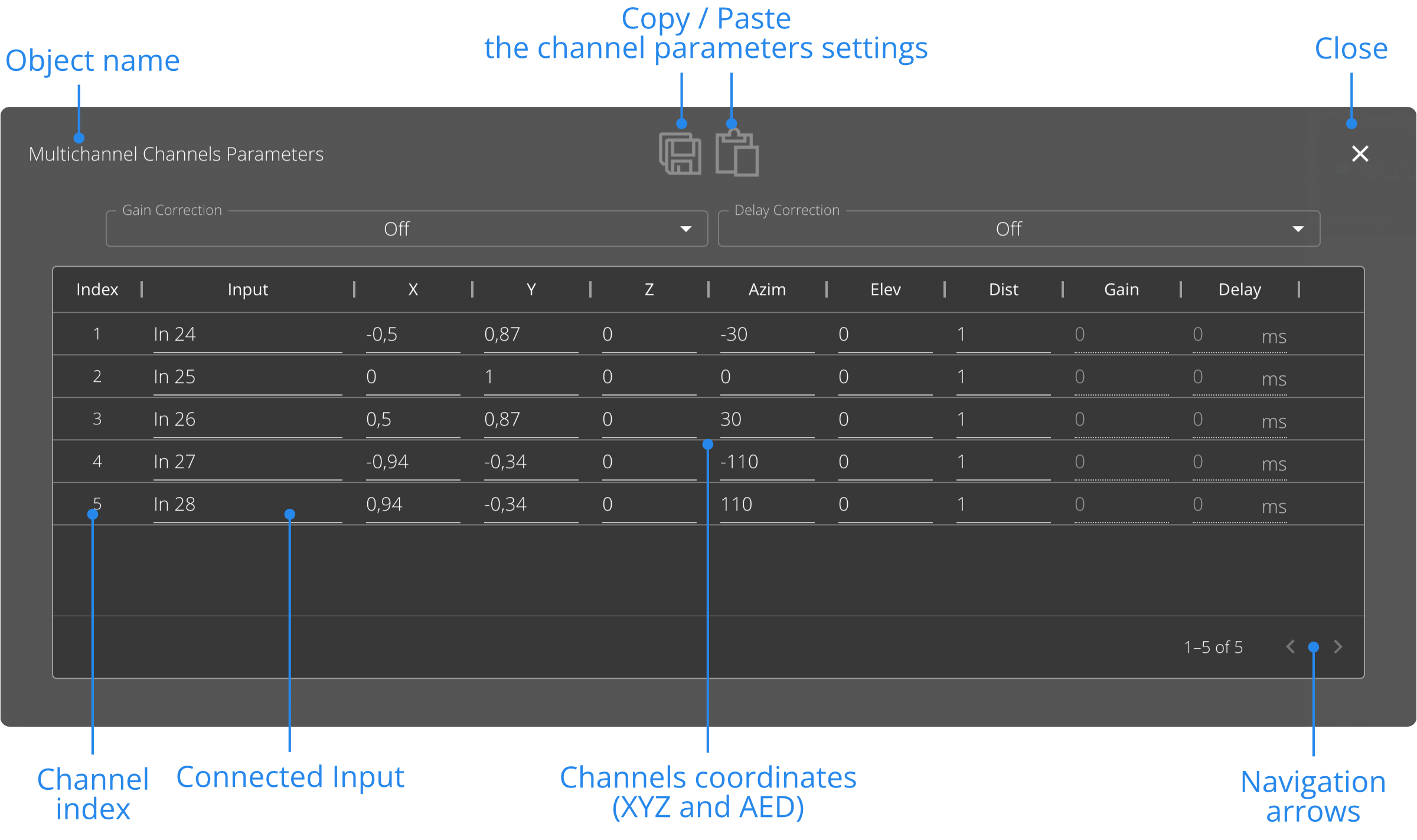
Utilisez la fenêtre Channels Parameters pour la position, le gain et l'alignement de delay des canaux individuels d'un objet Multichannel.
Input
Ce champ indique quelle entrée est connectée à chaque canal composant l'objet Multichannel. Si vous devez connecter un canal à une autre entrée, utilisez la vue Routing.
Channels Coordinates
Utilisez les colonnes XYZ et AED pour ajuster la position des canaux.
Les valeurs saisies dans ces champs correspondent aux positions des canaux lorsque la coordonnée AED Distance de l'objet Multichannel est définie à 1 mètre.
Si votre Multichannel est défini à une autre distance, la distance résultante des canaux sera multipliée par cette AED Distance.
Correction Gain & Delay
Les corrections de gain et de delay vous permettent d'aligner temporellement et en niveau chaque canal individuellement.
Trois modes sont disponibles pour les corrections de gain et de delay, et peuvent être sélectionnés dans les deux menus déroulants en haut :
Off
C'est le paramètre par défaut. Cela désactivera l'alignement de gain ou de delay.
Manual
Le mode manuel permettra de définir manuellement les valeurs de gain ou de delay.
Auto
Le mode Auto laissera HOLOPHONIX calculer les valeurs de gain et de delay pour un alignement parfait de phase et de niveau au centre de l'objet Multichannel.
Les gains et delays sont calculés comme si tous les canaux étaient placés sur un cercle ou une sphère. En évaluant la distance entre la position virtuelle sur un cercle et la position réelle de l'objet, HOLOPHONIX détermine le delay et l'atténuation de gain.
Les canaux qui sont les plus proches du centre recevront un delay maximum et une atténuation de gain, tandis que les canaux les plus éloignés ne recevront aucun delay ou atténuation de gain.